how to illustrator – Illustrationen digitalisieren
Die Adobe Creative Cloud ist riesig und es gibt so viele verschiedene Apps. Einige davon haben wir im Studium bereits kennengelernt, aber noch längst nicht alle. Da ich mich sehr fürs Illustrieren und Zeichnen interessiere, wollte ich die App Illustrator näher kennenlernen. Dafür habe ich mir ein Projekt überlegt, an dem ich das üben könnte.
Ich illustriere sehr gerne Postkarten für meine Liebsten, sei es zum Geburtstag, Weihnachten, oder auch einfach so. Diese Motive auch in digitaler Form zu haben wäre sehr praktisch und würde es mir erlauben sie auch für andere Zwecke wieder zu verwenden. Ich habe also meine Fotos durchforstet und geschaut, ob ich von einigen angefertigten Postkarten noch Fotos auf meinem Handy habe.
Ich wurde schnell fündig. Viele davon sind sehr minimalistisch gestaltet und das war gleich ein guter Einstieg. Ich arbeite sehr viel mit Fineliner und diese Illustrationen in einer Vektorgrafik zu erstellen, macht das Einsetzen des Motivs im Nachhinein sehr vielfältig.
Bevor ich aber damit beginnen konnte die Motive zu digitalisieren musste ich mich mit dem App bekannt machen. Einige Werkzeuge waren mir bereits bekannt, aber viele davon habe ich vorher noch nie gesehen. Ich bin also dann zuerst auf Adobe abgetaucht und habe einfache Tutorials gesucht, die mir die Arbeitsoberfläche erklären, damit ich einen Überblick über die Möglichkeiten erhalte.
Ich habe also zuerst mit den absoluten Basics begonnen und dieses Tutorial durchgemacht: Illustrator kennenlernen. Dabei habe ich aber schon gemerkt, dass vieles davon nicht nur auf Illustrator so funktioniert, sondern auch auf anderen Adobe-Anwendungen. Darum habe ich mich weiter auf die Suche nach Tutorials gemacht, welche zu meinem Wissenstand passen.
Ich habe also dann mehrere Tutorials auf der Website angeschaut, die mit Anfänger gekennzeichnet waren und fand dabei dieses Video sehr hilfreich: Zeichenwerkzeuge verwenden. Auch innerhalb von Illustrator unter Hilfe > Tutorials… habe ich diverse Tutorials angeschaut und die neu erlernten Dinge gerade auch etwas geübt, da ich die Funktion innerhalb des Apps recht hilfreich fand.
Erstes Projekt
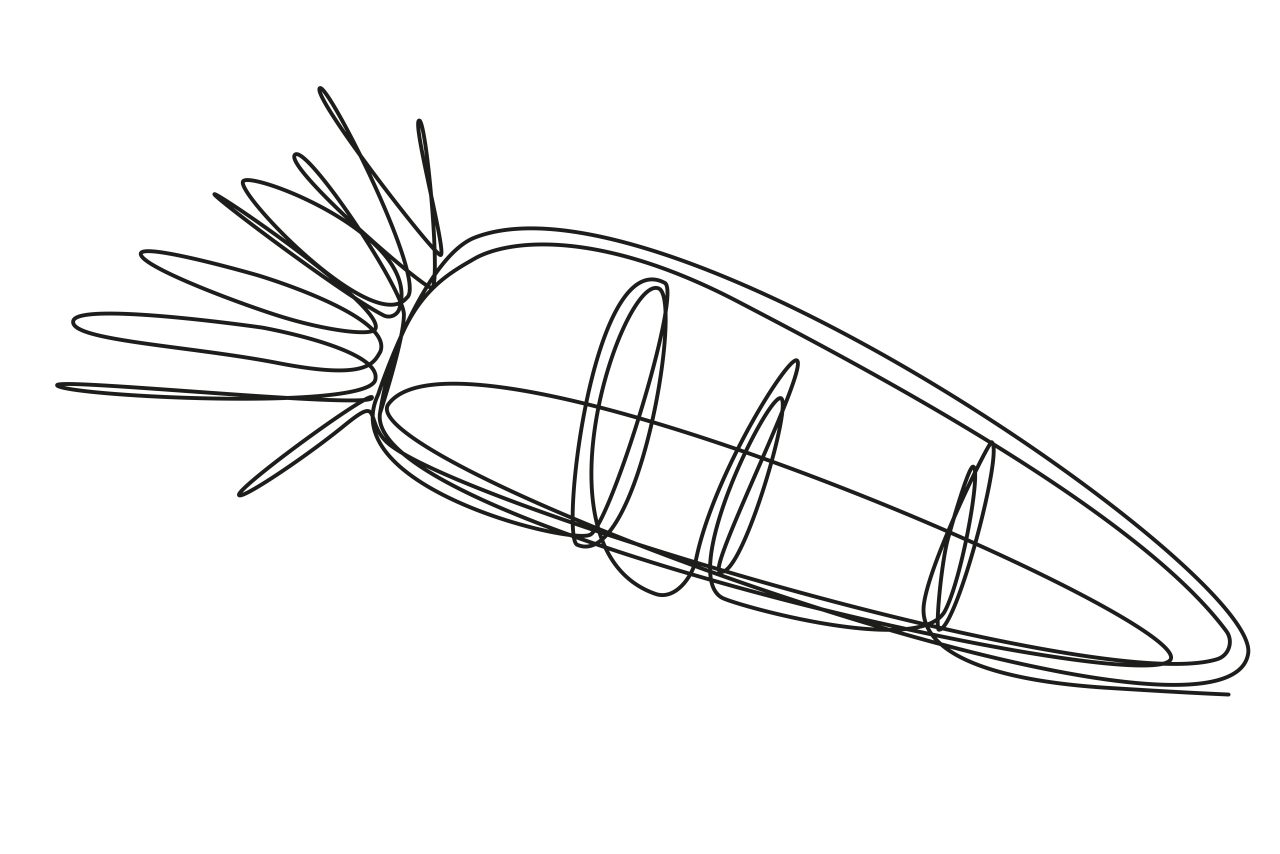
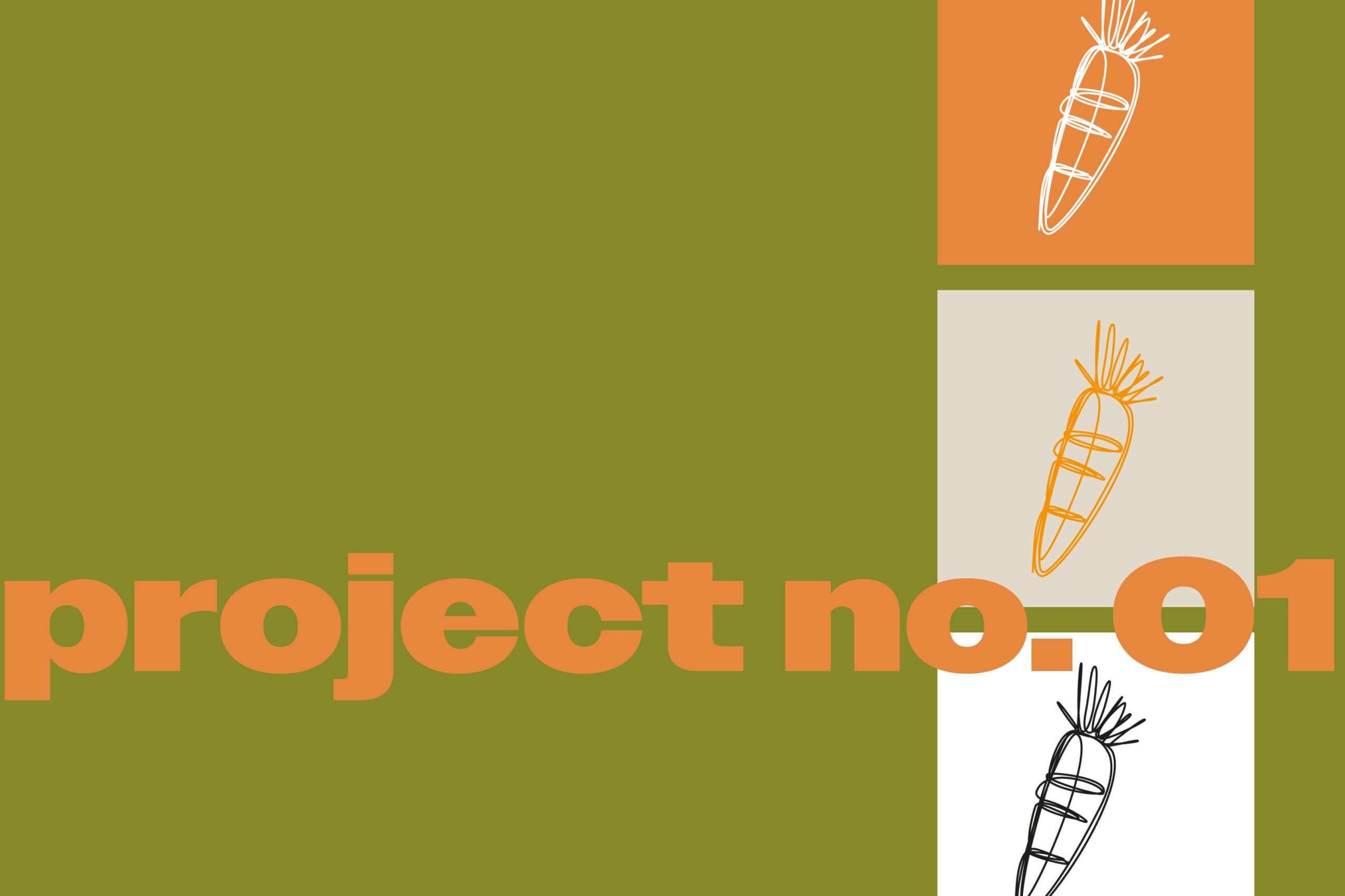
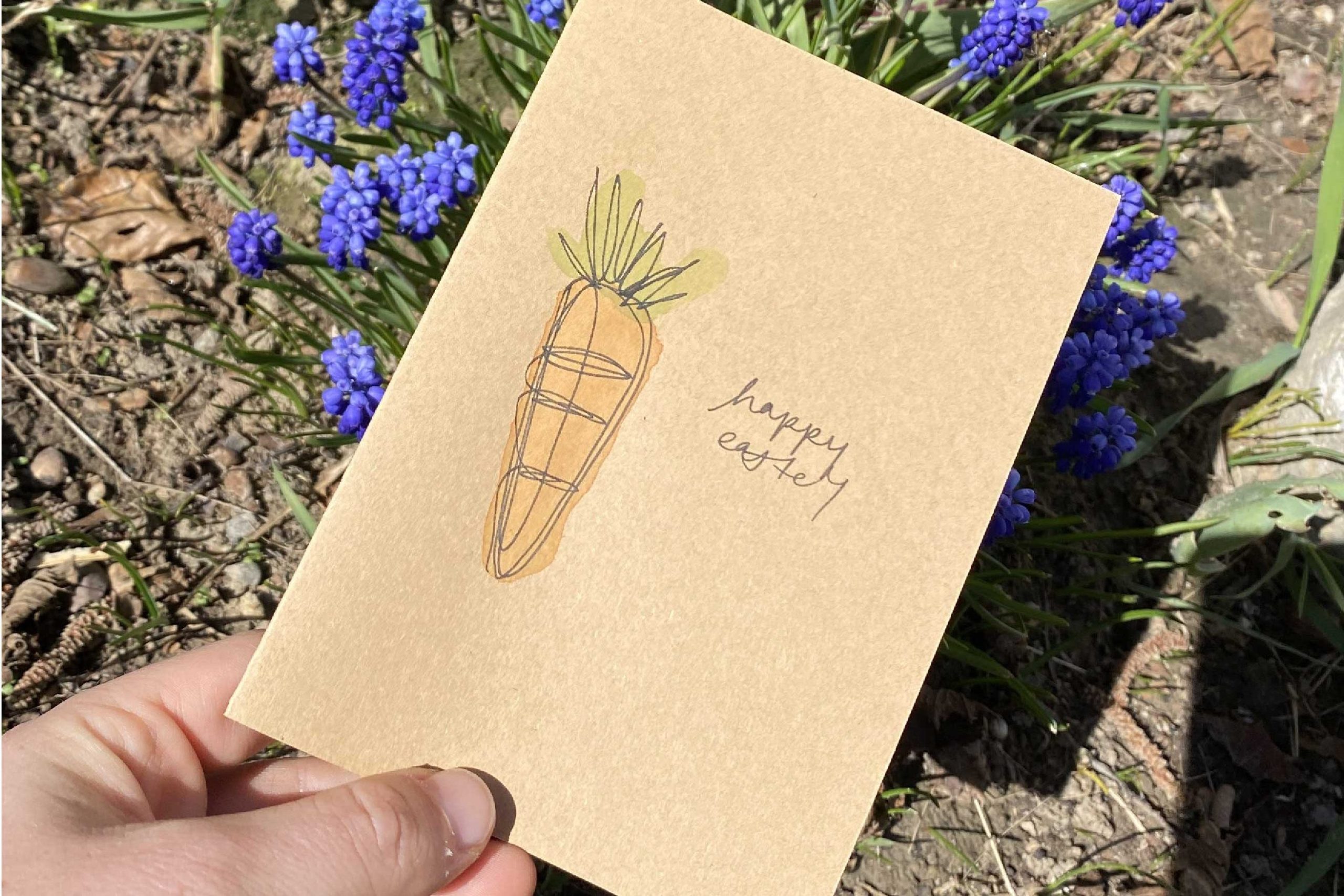
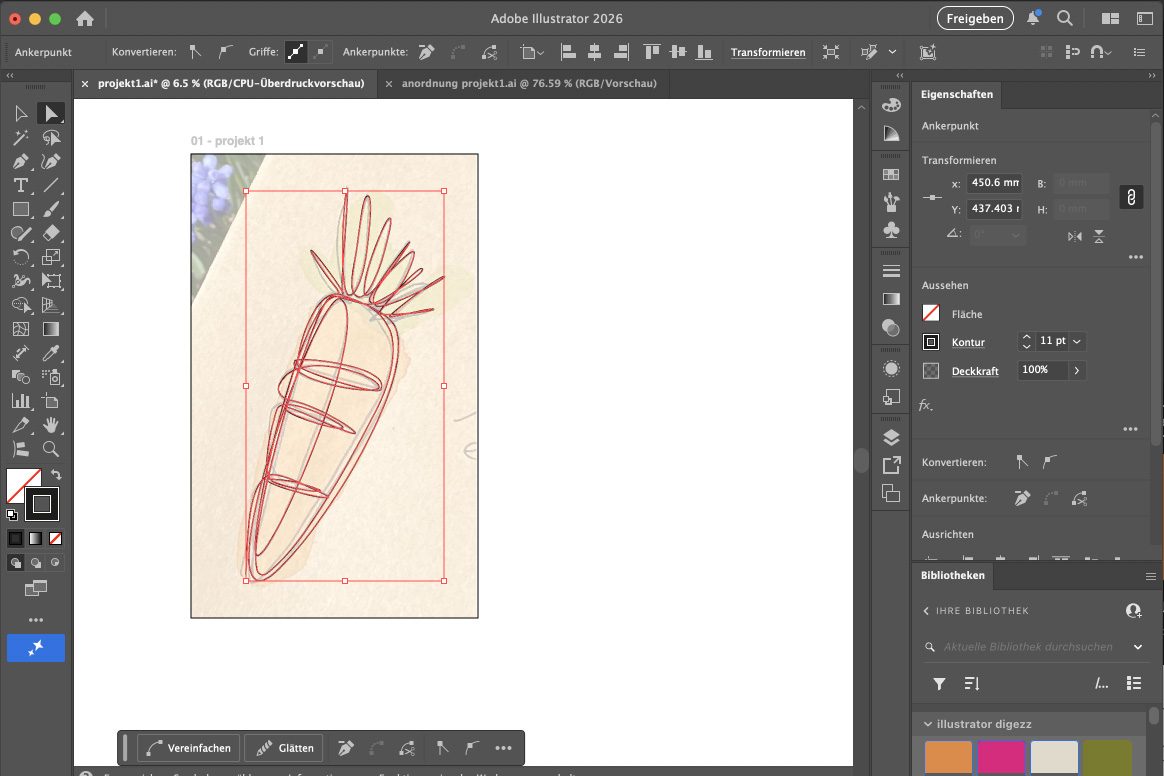
Nachdem ich mir durch die Tutorials einen ersten Überblick verschafft hatte, habe ich bewusst Zeit investiert, die Werkzeuge selbst auszuprobieren und verschiedene Funktionen testweise anzuwenden. Erst als ich meine Fähigkeiten ungefähr einschätzen konnte, wagte ich mich an mein erstes kleines Projekt. Eine Osterkarte, die ich vor einigen Jahren angefertigt habe. Sie besteht lediglich aus einer durchgehenden Linie. Damit konnte ich gleich die verschiedenen Funktionen der Pfade und die Griffe zur Veränderung der Linienführung üben. Da es sich nur um ein Objekt handelt, war es für mich das perfekt Einstiegsprojekt.
Obwohl die Illustration sehr reduziert ist, erforderte das präzise Nachzeichnen der Linie zu Beginn sehr viel Geduld. Besonders das saubere Setzen und Anpassen der Ankerpunkte nahm mehr Zeit in Anspruch als erwartet.
Merkblatt
Auf Dauer fand ich die Bedienung über die Werkzeugleiste und die Menüs oben etwas schwerfällig. Von den anderen Apps kennt man ja sehr viele Tastenkombinationen. Die wichtigsten, die ich für mein Vorhaben benötige, habe ich auf einem Merkblatt für mich notiert. So konnte ich immer, wenn ich eine benötige, kurz darauf schauen und die Tastenkombinationen damit gleich üben und schon etwas verinnerlichen. Das hat meinen Prozess mit der Zeit viel effizienter gemacht.
Das Erstellen des Merkblatts war für mich nicht nur eine Gedächtnisstütze, sondern auch Teil meines Lernprozesses. Ich habe es während der Arbeit laufend ergänzt und angepasst, je nachdem, welche Tastenkombinationen sich als besonders relevant erwiesen.
Zweites Projekt
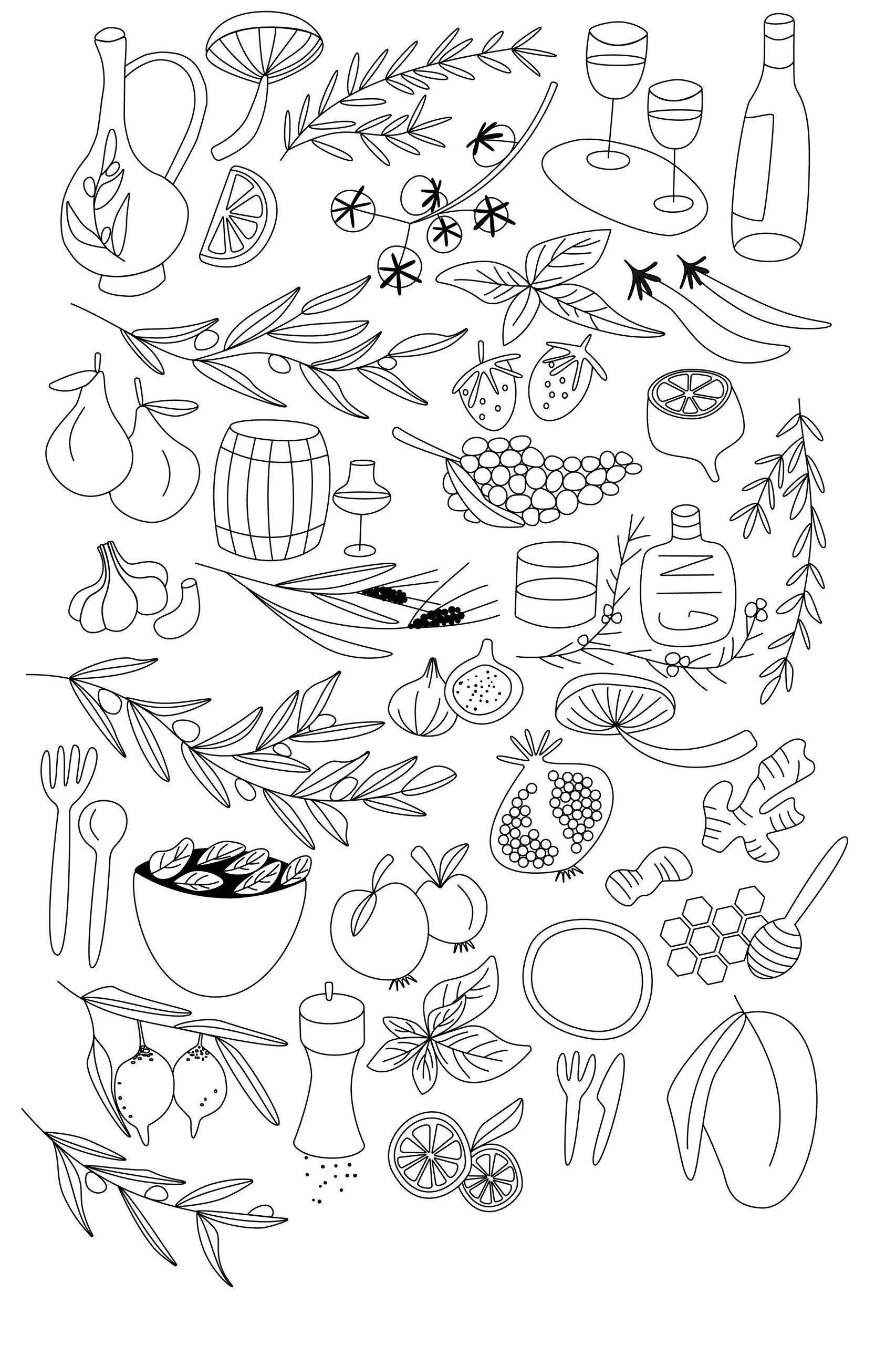
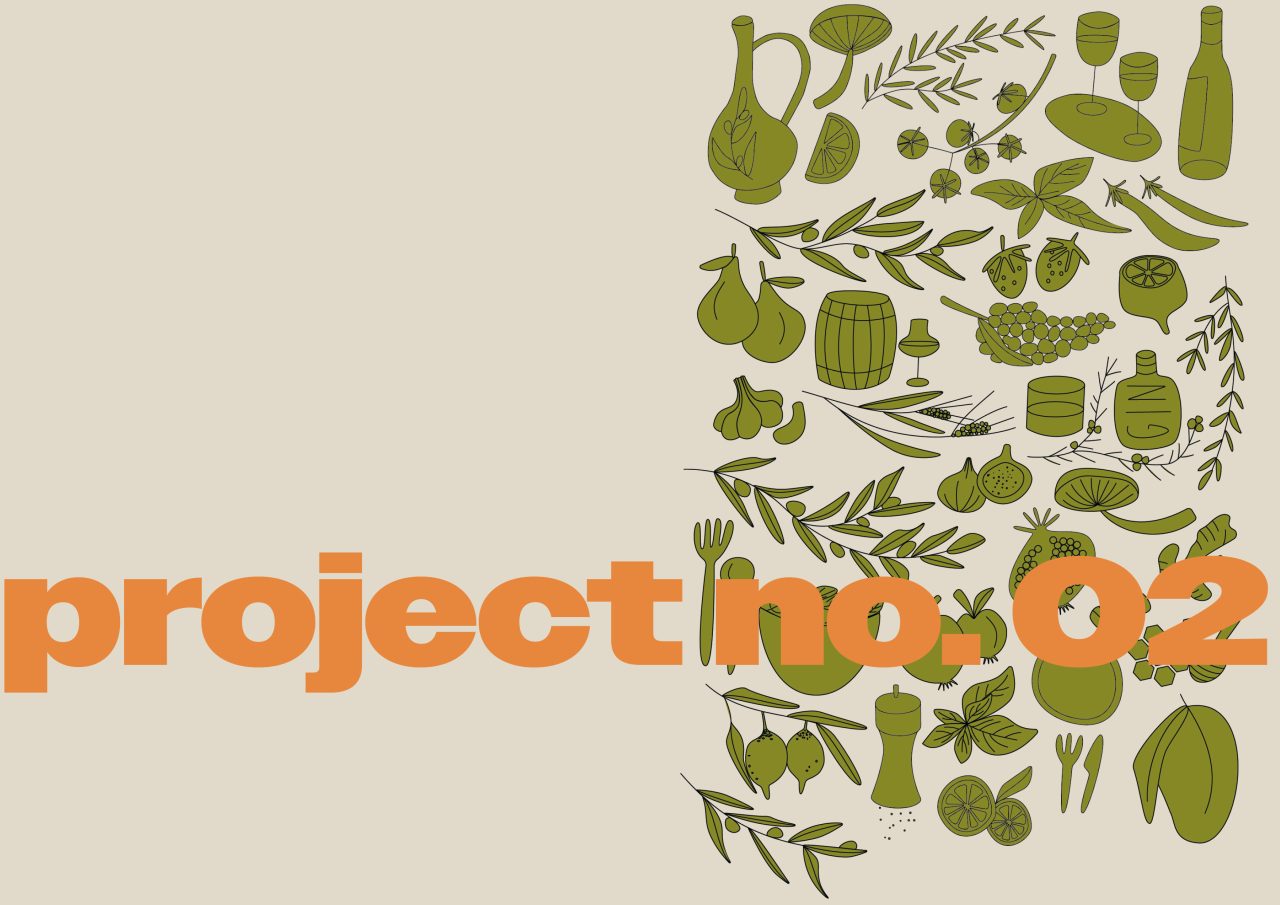
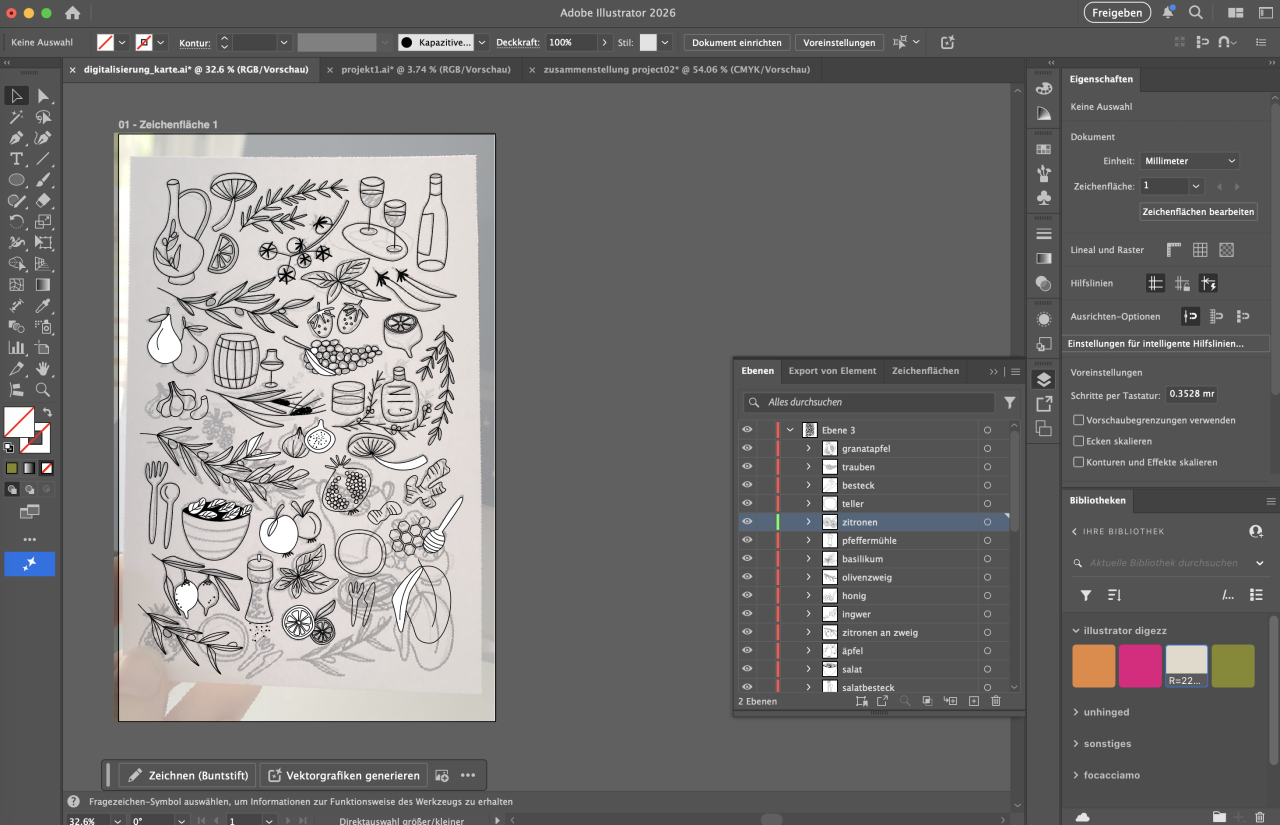
Bei meinem zweiten Projekt wollte ich eine Karte digitalisieren, die aus vielen einzelnen Teilen besteht. Nach dem ersten kleinen Projekt fühlte ich mich nun genug sicher dies anzugehen. Die Griffe der einzelnen Pfade bereiteten mit am Anfang sehr Mühe. Ich merkte, wie mir das Feingefühl dafür fehlte. Dadurch dass diese Illustration aus so vielen einzelnen Objekten besteht kam das aber dann immer mehr.
Im Vergleich zum ersten Projekt war der zeitliche Aufwand deutlich höher, da jede einzelne Form sorgfältig aufgebaut und angepasst werden musste. Besonders das Zusammenspiel der vielen Pfade erforderte Konzentration und wiederholte Korrekturen.
Ausblick
Für meine ersten Versuche bin ich sehr zufrieden mit dem Ergebnis. Es sind sehr saubere und einfache Designs geworden, die ich sicher auch in anderen Kontexten nochmal verwenden werde. Als nächstes würde ich mich gerne an farbige Motive wagen, da ich davon auch einige habe, die ich gerne in einer digitalen Form hätte.
(vha)
Rückblickend gibt es einige Punkte, die ich vielleicht anders machen würde. Zum einen habe ich sehr viel Zeit damit verbracht Tutorials anzuschauen und habe wenig ausprobiert. Dadurch ist die Lernkurve nicht so rasch angestiegen. Man sagt ja nicht umsonst “Learning by Doing” (: Ich habe ausserdem sehr viel zuerst über das Menü und die Werkzeugleiste gemacht und recht spät mich an die Tastenkombinationen gewagt. Das würde ich im Nachhinein anders machen und bereits während den ersten Versuchen ein Merkblatt zur Hand nehmen und die Schritte gleich so lernen. Alles in allem bin ich aber sehr zufrieden mit dem Ergebnis und es gibt verschiedene Wege, die zum Ziel führen.